Come resettare Samsung?
Resettare uno smartphone Samsung è un’operazione molto semplice, non richiede particolari conoscenze tecniche e può essere fatta scegliendo una semplice opzione dal menu delle impostazioni del dispositivo.
La procedura può variare da modello a modello, anche se la casa produttrice sud coreana, soprattutto negli ultimi anni, è riuscita a uniformare l’impianto software base dei propri prodotti, ormai quasi tutti dotati di sistema operativo Android e interfaccia utente One Ui.
Occhio, però: sebbene la procedura sia semplice, comporterà la cancellazione di tutti i file presenti all’interno del dispositivo, compresi foto e video.
A cosa serve resettare un Samsung
Resettare un cellulare significa riportare il software del dispositivo alle condizioni di fabbrica. Questo potrebbe essere utile in alcuni casi specifici, come ad esempio:
- risolvere problemi di lentezza e altri problemi di tipo software;
- il telefono è stato infettato da virus e malware;
- lo smartphone deve essere venduto o ceduto ad un’altra persona;
- a seguito dell’aggiornamento a una “major release” del sistema operativo (il passaggio da una versione precedente ad una nuova di Android e dell’interfaccia One Ui), per ripartire con un telefono “pulito”.
Qualunque sia la motivazione che vi spinga a resettare il Samsung, vediamo quali sono i passaggi da seguire per evitare di fare errori e non perdere dati preziosi.
Come resettare Samsung in 3 passi
Una procedura di reset corretta può essere riassunta in 3 passi:
- il backup dei dati principali;
- il ripristino alle condizioni di fabbrica del telefono (reset);
- la reinstallazione delle app e il ripristino dei backup effettuati.
Backup dei dati
Il backup dei dati su uno smartphone Samsung può essere fatto in modo semplice e automatico.
Backup Samsung su Google Drive
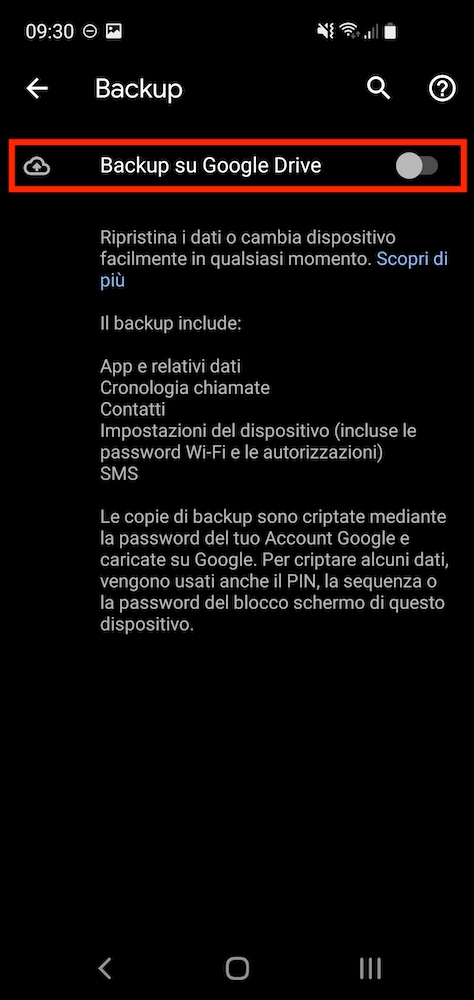
Il metodo più utilizzato è il backup automatico di Google: le impostazioni e i dati delle applicazioni del telefono vengono salvati periodicamente su una cartella criptata all’interno di Google Drive. In particolare vengono archiviati:
- App e dati;
- Cronologia delle chiamate;
- Contatti;
- Impostazioni del dispositivo (comprese password Wifi e autorizzazioni;
Per attivare questa funzionalità bisognerà andare su:
- Impostazioni;
- Account e Backup;
- Dati sottoposti a Backup.
All’interno della schermata, bisognerà attivare l’interruttore “Backup su Google Drive”.
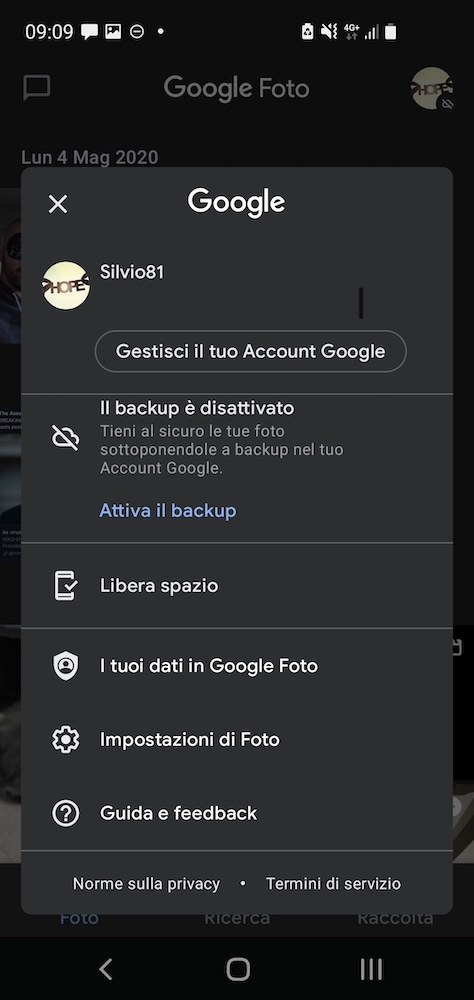
Per salvare le immagini e i video, aprite l’app Google Foto, cliccate sulla vostra immagine circolare in alto a destra e attivate il backup se non è ancora attivo. È possibile anche fare tap su “Libera Spazio” se il servizio di backup è già attivo ma si vuole “forzare” manualmente l’operazione per velocizzare i tempi.
Backup Samsung su Samsung Cloud
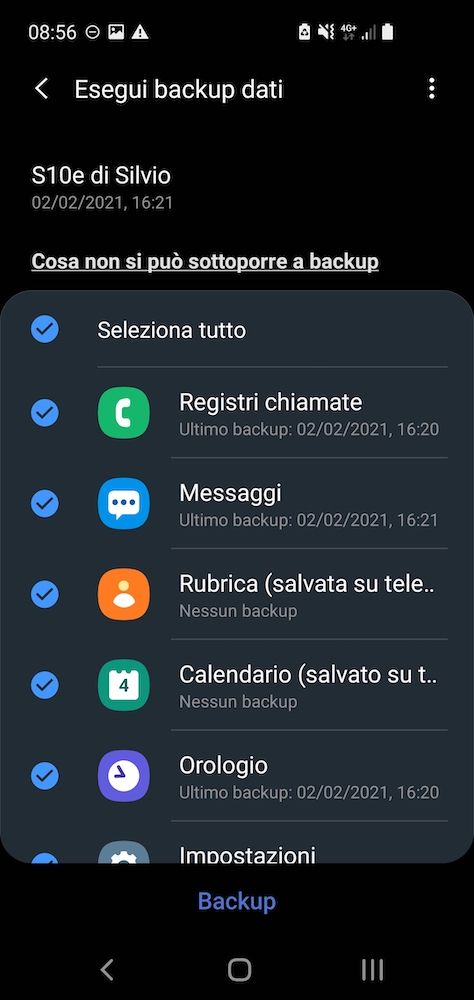
Sempre sull’area Account e backup delle impostazioni è possibile sfruttare il Samsung Cloud per salvare altre informazioni che reputate importanti e che sono registrate sulle app e i servizi dell’azienda, tra cui la rubrica, il calendario, le impostazioni dell’orologio, la schermata home e le registrazioni vocali.
Backup Samsung su SD esterna
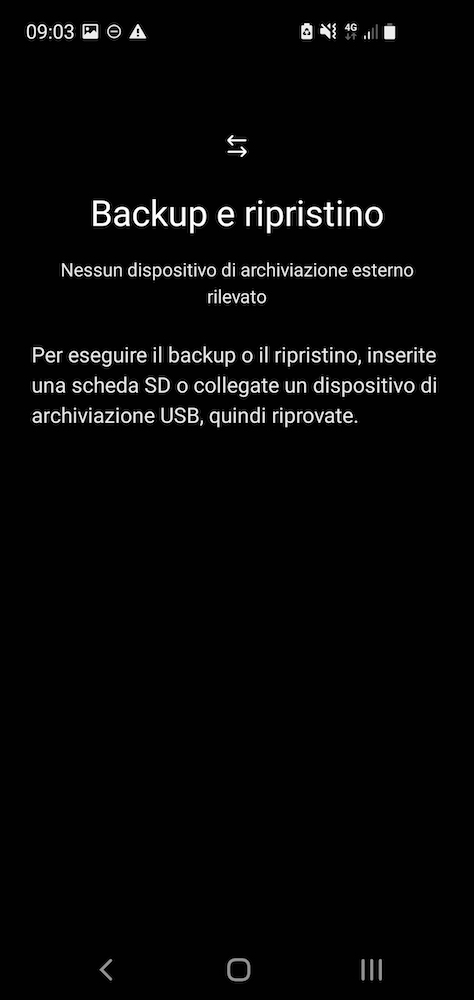
Se avete a disposizione una microSD, potete inserirla all’interno del telefono e salvare al suo interno diversi files, tra cui le foto e i video, i contenuti presenti su alcune app e altri dati importanti. Per velocizzare e semplificare l’operazione di trasferimento, potete usare l’app Smart Switch (è scaricabile gratuitamente dal Play Store, ma spesso è preinstallata sul telefono).
Una volta inserita la scheda di memoria, andate su Impostazioni/Account e Backup e cliccate su “Trasferimento memoria esterna”, seguendo passo passo tutti gli step richiesti.
Backup Samsung su PC o Mac
Se avete un computer, potete sfruttare la memoria interna del PC o del Mac per salvare temporaneamente alcuni dati come le foto, i video e la rubrica del telefono. I software a disposizione per farlo sono tanti, ma le modalità più semplici e utilizzate sono queste:
- su PC Windows: collegate il telefono e, una volta che il computer ha riconosciuto correttamente il dispositivo, aprite Esplora Risorse e salvate le cartelle che vi interessano trascinandole sul PC, come se fosse un hard disk esterno o una chiavetta;
- su Mac: installate l’app gratuita Android File Transfer e collegate via cavo lo smartphone. Trascinate le cartelle che vi interessano all’interno del Mac.
Backup delle chat di WhatsApp
È possibile che non vogliate perdere le chat di WhatsApp e di servizi simili, oltre ai contenuti multimediali presenti in esse. Solitamente all’interno delle impostazioni di queste app è presente una funzione di backup che vi permetterà di salvare tutti i messaggi e di ripristinarli una volta reinstallata nel telefono resettato.
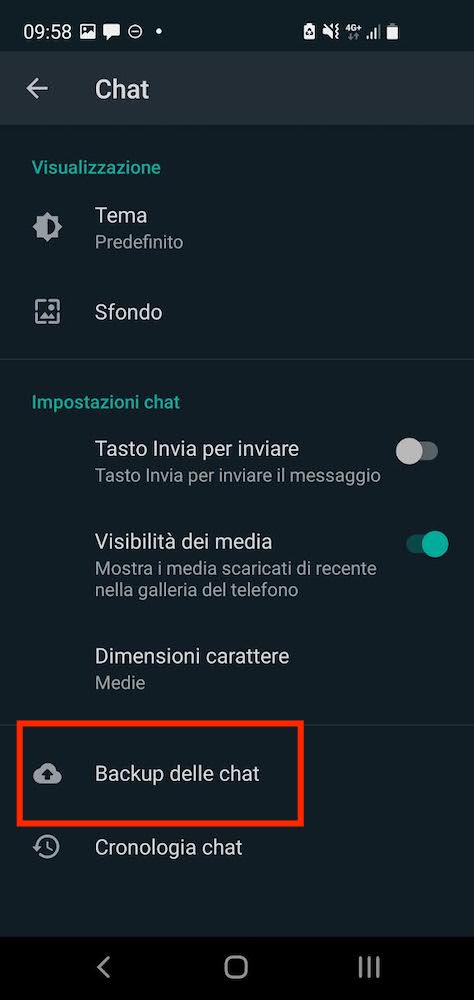
Su WhatsApp, basterà andare su Impostazioni/Chat/Backup delle chat e cliccare su “Esegui backup”. Se il backup automatico è già attivo, forzate il backup manualmente per essere sicuri di aver salvato tutto.
Come resettare Samsung dalle impostazioni
Il percorso da seguire per resettare un telefono Samsung è il seguente:
- Impostazioni
- Gestione generale
- Ripristina dati di fabbrica.
Cliccando sul pulsante Blu “Ripristina” in basso e successivamente su “Elimina Tutto”, procederete alla cancellazione di tutti i contenuti presenti all’interno dello smartphone, il sistema operativo verrà reinstallato e ripristinato alle condizioni originarie, come al momento dell’acquisto.
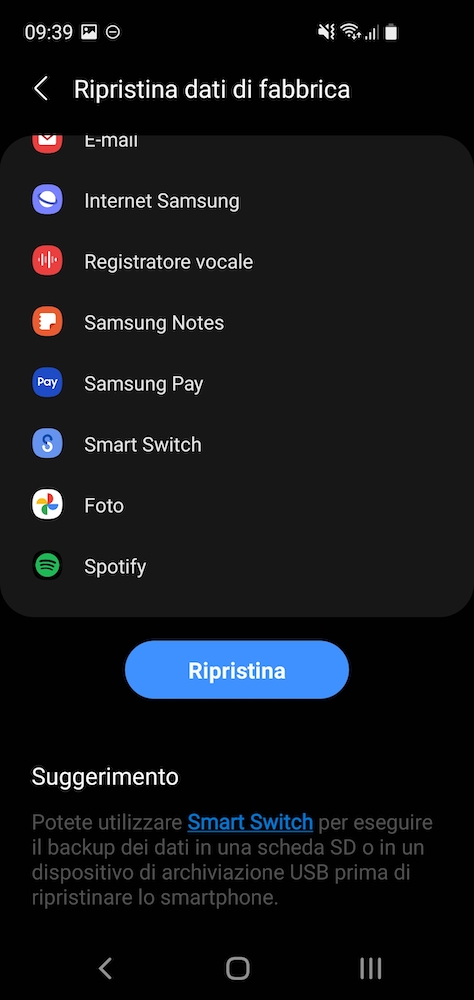
L’operazione potrebbe durare diversi minuti: attendete con pazienza che la procedura si concluda e che il telefono si riavvii, ripartendo dalla pagina di configurazione iniziale del dispositivo.
Come resettare Samsung con tasti: l’hard reset
Potrebbero verificarsi alcuni casi (fortunatamente molto rari) in cui il telefono non riesce a riavviarsi dopo un reset: per tentare di risolvere il problema è possibile tentare un hard reset attraverso una particolare modalità chiamata “recovery mode”.
L’accesso alla modalità recovery mode non ha una procedura valida per qualsiasi modello: solitamente è necessario cliccare contemporaneamente i tasti Volume +, Power e il tasto Bixby (se presente) e rilasciarli al momento della comparsa del logo Samsung. Online è possibile trovare siti Web informativi che vi consentono di conoscere l’esatta combinazione di tasti in base al dispositivo posseduto, come ad esempio il portale Hardreset.info: è sufficiente inserire il nome del telefono sulla barra e cliccare su “Cerca” per ottenere le informazioni desiderate.
All’interno della schermata di Recovery Mode, scorrete tra le voci del menu con i tasti volume e andate su Wipe data/Factory Reset, confermando la scelta con il pulsante Power. Attendete la fine della procedura e, una volta conclusa, scegliete l’opzione “Reboot System Now” per riavviare il dispositivo.
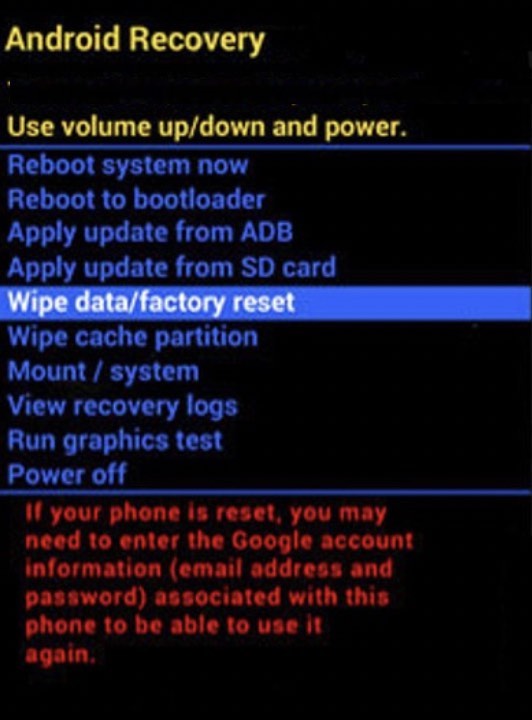
NB: Se il telefono continua a ravviarsi in loop e non si spegne dopo un ripristino, tentate di forzare lo spegnimento tenendo premuti contemporaneamente il tasto Volume giù e il Power e procedere con l’hard reset.
Ripristino dei dati
Se siete arrivati fino alla fine di questa guida, probabilmente siete riusciti a resettare il vostro Samsung in modo corretto, salvando prima i dati su servizi cloud online oppure offline (SD e/o computer).
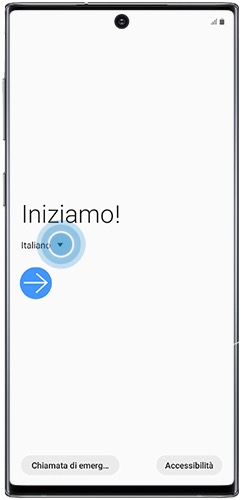
Dopo aver seguito la procedura di configurazione iniziale e reinserito gli accessi per i vostri account Google e Samsung, è probabile che con la sincronizzazione i dati salvati sui servizi cloud verranno scaricati in automatico sul telefono. Potete verificare che le sincronizzazioni automatiche siano attive andando su Impostazioni/Account e Backup/Gestisci Account.
Per le foto, invece, potete aprire le impostazioni di Google Foto e cliccare su “Backup e sincronizzazione”.
Se avete salvato dei dati offline su PC o Mac, invece, basterà utilizzare lo stesso metodo che avete seguito per il backup, ma al contrario, ossia trascinando le cartelle e i files all’interno della memoria del telefono (o sulla memoria esterna, se utilizzate una SD all’interno dello smartphone e non volete riempire troppo la memoria principale).
Per il ripristino delle chat di WhatsApp e di servizi simili, è sufficiente reinstallare l’app e procedere alla configurazione iniziale: tra le varie operazioni che vi verranno richieste durante questa fase, infatti, vi sarà proprio lo scaricamento delle chat salvate sul backup effettuato in precedenza.
Come avete potuto constatare leggendo la guida, resettare un Samsung è un’operazione abbastanza semplice, ma necessita di diversi passaggi, soprattutto se all’interno del telefono sono archiviati diversi dati importanti. La durata dell’intera operazione può variare a seconda della grandezza dei file per cui effettuare il backup e del modello posseduto: i dispositivi più recenti e di fascia più alta dell’azienda, come ad esempio il Samsung S10, S20 e S21, possono contare su connettività migliori, memorie più veloci e processori più performanti, in grado di ridurre i tempi di salvataggio e di ripristino del sistema.
Se la procedura di ripristino alle condizioni di fabbrica non è stata sufficiente a risolvere il problema o riscontrate un’anomalia al telefono a seguito del ripristino, è consigliabile rivolgersi all’assistenza clienti Samsung, chiamando il numero verde 800 7267 864 (attivo dal lunedì alla domenica, dalle ore 9 alle 21). In alternativa è possibile recarsi personalmente presso un centro assistenza autorizzato o in un centro riparazione smartphone.