Come usare il cellulare come modem
Il cellulare può diventare un modem router a cui abbinare altri dispositivi:
- lo smartphone può essere utilizzato come Hotspot a cui collegare altri smartphone, tablet, computer e altri dispositivi
- il collegamento avviene via Wi-Fi anche se è possibile eseguire l’operazione anche via cavo USB o tramite collegamento Bluetooth
- si tratta di un sistema che permette di condividere la rete dati del proprio smartphone
La funzione principale dello smartphone è quello di consentire l’accesso a Internet in mobilità. Ciò consente di portare sempre con sé la propria musica e le serie TV preferite, condividere in tempo reale i momenti più importanti della propria giornata sui social network e persino lavorare fuori ufficio. Lo smartphone dispone però di altre funzioni legate alla connettività, come il tethering.
Questo strumento consente di condividere la connessione ad Internet con altri dispositivi smart come PC, tablet, Smart TV, elettrodomestici, etc. Con il tethering si crea un Hotspot, ovvero un punto di accesso al web. In sostanza lo smartphone diventa un modem portatile - detto anche router WiFi - a cui collegarsi liberamente.
Come usare il cellulare come router: configurazione iniziale
La modalità Hotspot è oggi un servizio gratuito per quanto riguarda Tim, Vodafone, Iliad, ho. Mobile, Kena Mobile, Wind, Fastweb e Poste Mobile. Prima di condividere la connessione è opportuno verificare se anche il proprio operatore offre questa possibilità a costo zero e che la funzione sia correttamente configurata.
Su iPhone
- Accedere alle Impostazioni
- Cliccare su Cellulare > Rete dati cellulare > APN
Su Android
- Accedere alle Impostazioni
- Cliccare su Wireless e reti > Rete Mobile
- Verificare che nel campo Nome punti di accesso sia presente la voce WAP + nome dell’operatore e che sia configurata con il relativo APN
- Se non presente, cliccare sui tre puntini nella parte alta dello schermo e inserire manualmente il punto di accesso selezionando Nuovo APN.
Gli APN corretti per i diversi operatori sono:
- Tim - wap.tim.it
- Vodafone – iphone.vodafone.it o mobile.vodafone.it
- Wind Tre - internet.wind
- Poste Mobile - wap.postemobile.it
- Iliad - Iliad
Come usare l'iPhone come router
La procedura per attivare la modalità Hotspot su iPhone è la seguente:
- Accedere alle Impostazioni del telefono
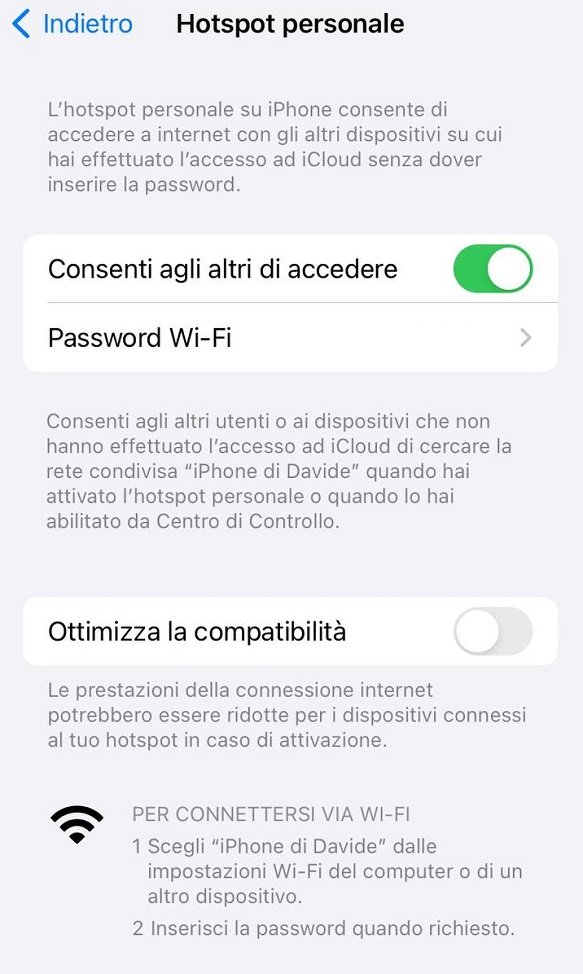
- Cliccare su Hotspot personale e attivarlo spostando il tasto verso destra
- Per connettersi via Wi-Fi scegliere il nome del terminale che condivide la connessione dalle impostazioni Wi-Fi di un altro telefono, tablet, PC o dispositivo smart e inserire la Password Wi-Fi
Ecco come appare la sezione delle Impostazioni dell’iPhone dedicata alla funzione Hotspot personale:
Come usare l’iPhone come modem Bluetooth
Per connettersi via Bluetooth bisogna abbinare l’iPhone al computer o ad altro dispositivo. Da iPhone toccare il tasto Abbina o inserire il codice presente sul PC. Infine, connettere iPhone dal computer
Come usare l’iPhone come modem USB
Per connettersi via USB basta collegare iPhone al computer e scegliere iPhone dall’elenco delle reti disponibili nelle impostazioni
Come usare uno smartphone Android come router
Android permette di connettere fino a 10 dispositivi. La procedura per attivare la modalità Hotspot su un telefono che utilizza il sistema operativo di Google è la seguente:
- Accedere alle Impostazioni del telefono
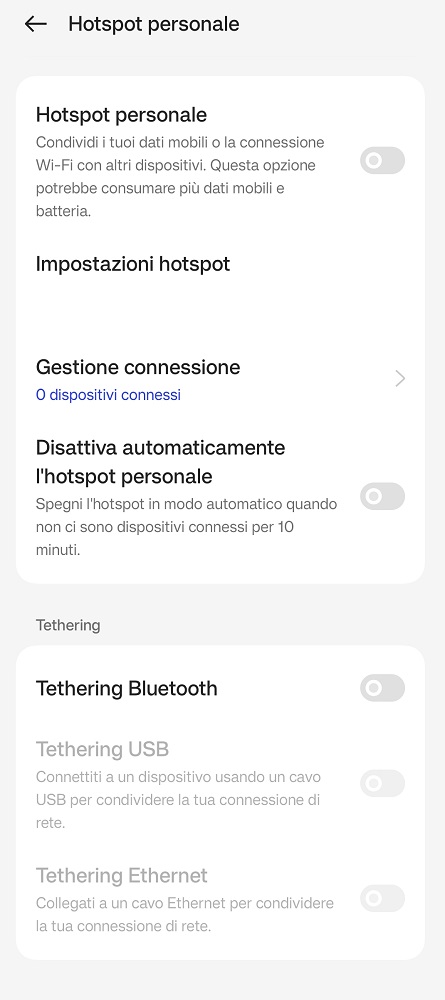
- Cliccare Rete e Internet > Hotspot e Tethering > Hotspot Wi-Fi
- Attivare Hotspot Wi-Fi
- Per connettersi via Wi-Fi scegliere il nome del terminale che condivide la connessione dalle impostazioni Wi-Fi di un altro telefono, tablet, PC o dispositivo smart, inserire la password e cliccare su Connetti
Nell’immagine qui di seguito viene mostrato un esempio della pagina delle Impostazioni dedicata a Hotspot e Tethering di uno smartphone Android.
Come usare un telefono Android come modem Bluetooth
Per connettersi via Bluetooth bisogna abbinare il telefono al computer o ad altro dispositivo. Dalle impostazioni dello smartphone cliccare su Rete e Internet > Hotspot e tethering. Infine, condividere la connessione cliccando su Tethering Bluetooth
Come usare un Android come modem USB
Per connettersi via USB basta collegare il telefono al computer e attendere che compaia la scritta “Connesso come...” sullo schermo. Dalle impostazioni dello smartphone cliccare su Rete e Internet > Hotspot e tethering. Infine, condividere la connessione cliccando su Tethering USB
Per modificare le impostazioni di Hotspot come nome della rete o password, bisogna accedere alle Impostazioni e, se necessario, cliccare su Configura Hotspot Wi-Fi. Se non si vuole richiedere una password basta selezionare Nessuna nella sezione Sicurezza. Alcune funzioni sono disponibili solo dalla versione Android 9 e successive.
Come usare il telefono come router per tablet
Trasformare il proprio telefono in un router per il tablet (e per altri dispositivi) è molto semplice e può essere fatto sia con iPhone che con qualsiasi smartphone Android. Basta accedere alle Impostazioni e attivare la funzione Hotspot per condividere la connessione disponibile sul telefono con il proprio tablet. La procedura da seguire è quella già vista nei paragrafi “Come usare uno smartphone Android come router” e “Come usare l’iPhone come router”.
Dal tablet, dopo aver attivato l’Hotspot sullo smartphone, sarà possibile accedere alla sezione Wi-Fi delle Impostazioni e collegarsi alla rete Wi-Fi generata dal proprio smartphone (la password è indicata nella sezione Hotspot delle Impostazioni dello smartphone). In questo modo, è possibile accedere a Internet con il proprio tablet utilizzando la connessione dati del proprio smartphone, in modo semplice e immediato.
Come usare il cellulare come modem per Smart TV
Anche una Smart TV può accedere a Internet utilizzando la connessione dello smartphone. Dopo aver attivato la funzione Hotspot (ancora una volta basta seguire le indicazioni viste in precedenza), infatti, è possibile collegarsi alla rete Wi-Fi generata dal proprio smartphone dalla sezione Impostazioni della propria TV. In questo modo, sarà possibile utilizzare la connessione del telefono per accedere a Internet dalla TV.
Usare lo smartphone come router WiFi ha dei costi?
In genere, usare lo smartphone come router WiFi non ha costi. In passato, alcuni operatori addebitavano dei costi extra per l’attivazione di questa funzione ma oggi questa pratica non viene più adottata. C’è da dire, però, che potrebbero essere addebitati costi in caso di esaurimento dei Giga disponibili per la tariffa del proprio smartphone, nel caso in cui si vada a condividere il proprio bundle anche con altri dispositivi.