Connessione Bluetooth: come collegare dispositivi Android e iOS
Tra i metodi di connessione wireless tra dispositivi diversi, il più famoso e utilizzato, da anni, è il Bluetooth: utilizzando una frequenza radio sicura e a corto raggio, è in grado di far dialogare smartphone, tablet, PC, stampanti, cuffie, smartwatch, fotocamere, perfino elettrodomestici che siano a breve distanza l’uno dall’altro, aumentando esponenzialmente l’integrazione tra gli apparecchi che compongono un’ecosistema digitale. Dalla casa all’ufficio, con il Bluetooth si possono scambiare file di ogni genere, ascoltare musica senza la noia del filo, utilizzare il controller della console con tutta comodità sul proprio divano.
Il Bluetooth ha ormai un po’ di anni alle spalle, visto che da circa una ventina d’anni è entrato nelle nostre vite, ma non per questo appare datato; anzi, ha mostrato una resistenza notevole rispetto ad altri protocolli di comunicazione, fino a diventare la tecnologia scelta da mezzo mondo per lo sviluppo delle app per il controllo della pandemia da Covid-19. Sviluppato da Ericsson, il Bluetooth prende il suo nome da un re vichingo del decimo secolo, Aroldo I di Danimarca, noto per le sue abilità diplomatiche: lo standard, infatti, fin dalla sua ideazione si è proposto di unire dispositivi diversi tra loro.
Il Bluetooth, giunto ormai alla sua versione 5.2, ha un raggio d’azione massimo di circa 9 metri e supporta un velocità di trasferimento dati intorno ai 24 Mbps, cioè meglio di una comune ADSL. Questa tecnologia si basa su un chip (se ne producono quasi un miliardo ogni anno) che viene montato dentro i dispositivi, come appunto gli smartphone per la telefonia mobile: oggi la quasi totalità dei dispositivi che utilizzano Android o iOS come sistema operativo supportano il Bluetooth. Vediamo qui di seguito come collegare tra di loro questi apparecchi per migliorarne le funzionalità.
Quando serve tenere acceso il Bluetooth
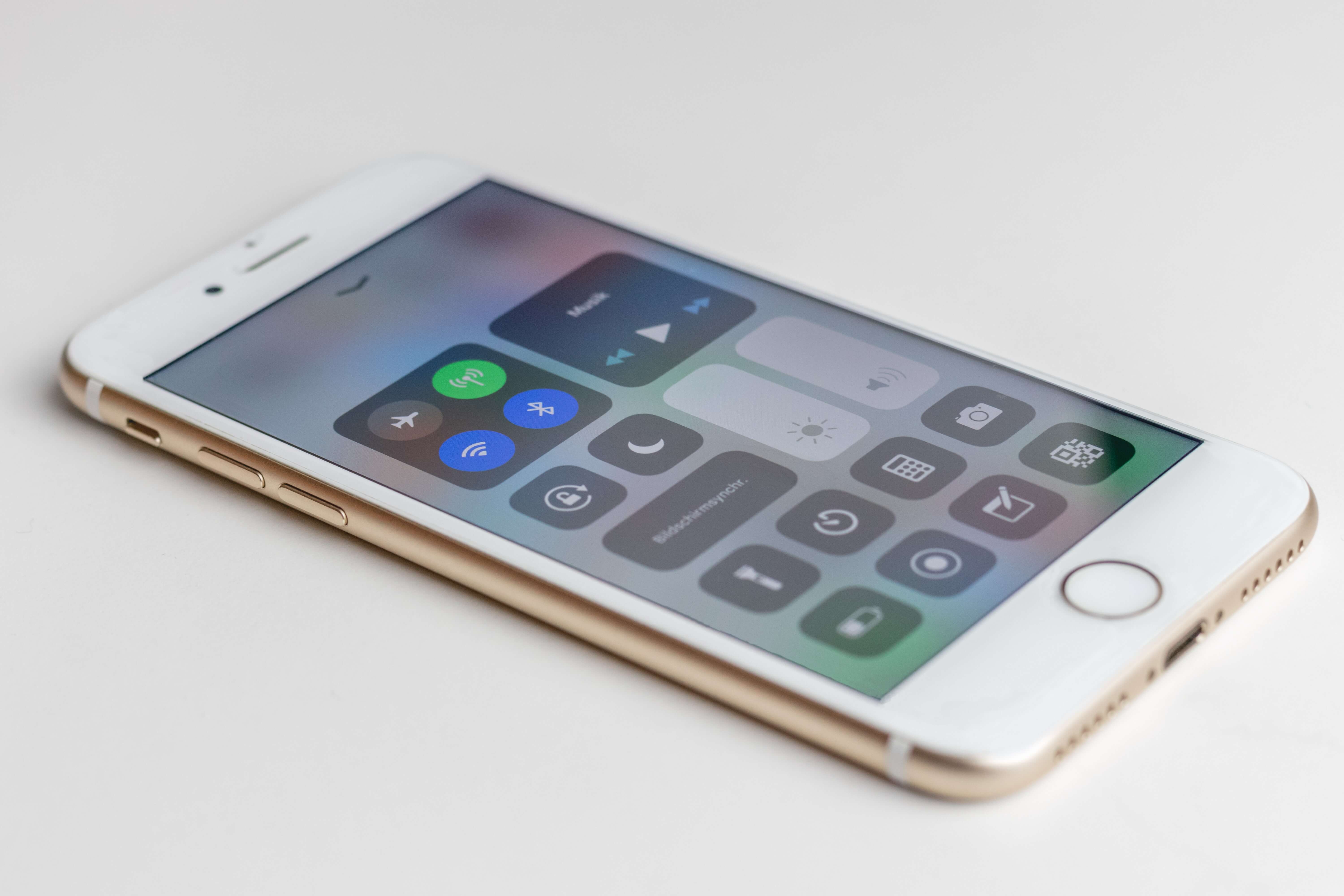
Per prima cosa è meglio sapere che il Bluetooth è tra i chip di uno smartphone che consumano più batteria, quindi tenerlo sempre acceso, anche quando non serve, è il modo migliore per veder diminuire in un batter d’occhio la carica rimasta. Per questo ormai tutti i menu di accesso rapido dei telefonini – quelli che vengono visualizzati con un gesto da qualsiasi schermata, di solito facendo uno swipe dall’alto verso il basso – consentono con un tap di attivare o disattivare il Bluetooth a second delle proprie esigenze.
La parte più complicata è però quella del pairing, ovvero del primo “dialogo” tra due dispositivi: dopo averlo effettuato non sarà più necessario farlo e gli apparecchi (come ad esempio lo smartphone e delle cuffie wireless) si “parleranno” non appena saranno entrambi accesi e nelle vicinanze, ma per effettuare questa prima operazione è necessario che entrambi i dispositivi siano in posizione di ascolto.
Come fare a collegare dispositivi Android con il Bluetooth
Per chi ha un telefonino o un tablet Android, la procedura è leggermente differente da dispositivo a dispositivo, ma i passaggi generali sono sempre gli stessi. Per prima cosa, bisogna accedere alle impostazioni dello smartphone, cliccando sull’icona con il simbolo di un ingranaggio; a questo punto bisogna selezionare Connessione dispositivo e poi Bluetooth, assicurandosi che la levetta sia su “on”.
La sezione più in basso – intitolata Dispositivi disponibili – dovrebbe mostrare l’elenco degli accessori Bluetooth accesi e presenti nelle vicinanze per cui non è stato ancora fatto il pairing, mentre Dispositivi associati elenca gli apparecchi che sono già collegati al computer. Se il dispositivo desiderato non compare nella lista, vuol dire che non è stato impostato in modalità pairing: le modalità per farlo cambiamo da apparecchio ad apparecchio, quindi è necessario studiare bene le relative istruzioni (quasi sempre o c’è un tasto apposito o bisogna mantenere premuto per qualche secondo uno dei tasti che si utilizzano normalmente per altre funzioni; a segnalare la modalità possono essere diversi led luminosi o suoni).
Se l’apparecchio desiderato compare correttamente nella lista, bisogna fare tap su di esso per dare il via all’associazione. Dopo qualche secondo è probabile che verrà richiesto di inserire un codice, che o compare sullo schermo dei dispositivi oppure, nel caso (più raro) in cui sia fisso, si può trovare nel libretto d’istruzioni. Basta aspettare ancora qualche istante da questa operazione e l’associazione dovrebbe terminare positivamente, altrimenti è necessario ricominciare tutta la procedura da capo.
Come fare a collegare dispositivi iOS con il Bluetooth
Per associare dei dispositivi a un iPhone o a un iPad, la procedura è molto simile a quella utilizzata per gli smartphone Android. È necessario infatti prima di tutti aprire le Impostazioni (con il simbolo dell’ingranaggio) nella home, scegliere la voce Bluetooth e spostare la levetta in modo che l’opzione sia attiva, se già non lo è.
A questo punto si imposta la modalità di pairing sul dispositivo da connettere – ad esempio, per gli AirPods, gli auricolari della Mela, è necessario tenere premuto per qualche secondo il pulsante che si trova sul retro della custodia – e, nel momento in cui spunta nella lista Altri dispositivi (in quella intitolata I miei dispositivi ci sono quelli per cui è già stato effettuato il pairing), fare tap sul suo nome. Verrà visualizzato un codice di quattro cifre, oppure lo stesso va recuperato nel libretto delle istruzioni; una volta digitato, si dà l’ok e l’associazione dovrebbe finalizzarsi.
Come scambiarsi un file utilizzando il Bluetooth
Una volta che due dispositivi Bluetooth – lo smartphone e un altro accessorio come uno smartwatch, un tablet, un secondo telefonino eccetera – sono connessi, è possibile ad esempio scambiarsi un file. Per farlo su Android è sufficiente trovare il documento in questione (ad esempio una fotografia o un video nella Galleria) e premere il pulsante Condividi, scegliendo poi Bluetooth tra le icone del menu contestuale (si riconosce per la “B” stilizzata come una runa). A questo punto sull’altro dispositivo dovrebbe comparire una notifica in cui si richiede la conferma per accettare lo scambio del file: basta dare l’ok e il gioco è fatto.
Il modo più semplice per trasferire file tra dispositivi iOS e MacOS è utilizzare AirDrop, la funzionalità che, utilizzando il Bluetooth, crea una connessione Wi-Fi (è necessario che l’opzione Wi-Fi sia attiva su entrambi) per trasferire dei file proprio come se li si stesse spostando da una cartella all’altra sul desktop del computer. In alternativa, anche qui rimane la possibilità di utilizzare l’opzione Bluetooth selezionandola dal menu contestuale o dalla lista di opzioni che il dispositivo propone una volta fatto tap su Condividi.
Come usare lo smartphone come modem con il Bluetooth
Il tethering è una pratica molto diffusa tra chi possiede uno smartphone, magari con decine di gigabyte di traffico Internet incluse nella sua offerta mobile, e ha la necessità di collegarsi con un computer, soprattutto un portatile, anche se in quel momento non c’è né una rete wireless libera né una porta Ethernet da sfruttare per una connessione cablata. Con il tethering, infatti, lo smartphone diventa un vero e proprio modem, consentendo di navigare in tutta tranquillità (e senza problemi di sicurezza, a differenza delle reti Wi-Fi pubbliche) ovunque ci sia una connessione 3G o 4G.
Le modalità di utilizzo del tethering sono diverse: ad esempio lo smartphone può essere collegato direttamente al laptop con un cavo USB, oppure si può sfruttare l’antenna wireless dei due dispositivi. Ma capita spesso che non si abbia con sé il cavo giusto per connettere i due apparecchi, o che uno di essi (soprattutto un portatile un po’ datato) non disponga di un’antenna wireless.
In questo caso è possibile effettuare il tethering tramite Bluetooth. Su Android, una volta assicuratisi che la connessione 3G o 4G/LTE è attiva sul proprio smartphone (bisogna selezionare ancora una volta Impostazioni e scegliere la voce Altro dal menu Wireless e reti; il Tipo di rete deve essere impostato su 3G/4G), si entra su Wireless e reti e poi Altro. A questo punto la voce da selezionare è Tethering/hotspot portatile, che va attivata spostando la relativa opzione Tethering Bluetooth su On: ovviamente tra lo smartphone e il portatile (o qualsiasi altro dispositivo si voglia usare con il tethering) deve essere già stato effettuato in precedenza il pairing.
Su iOS, invece, si verifica per prima cosa cha la rete sia regolarmente attiva: è sufficiente selezionare il menu Impostazioni e poi l’opzione Cellulare, assicurandosi che l’opzione Voce e dati sia impostata su 4G o su 3G. Dopodiché ci si reca nel menu Impostazioni e poi Hotspot personale, spostando la relativa levetta su On. Ora, sul proprio laptop, basta scegliere la connessione Bluetooth con l’iPhone e la connessione verrà condivisa automaticamente.