La funzione hotspot iPhone non compare? Ecco come riattivarla
La funzione hotspot personale di un iPhone consente di condividere la connessione dati cellulare con un altro dispositivo. Quando la funzione hotspot iPhone non compare o non funziona oppure si disconnette significa che potrebbero esserci problemi nel software che rendono impossibile la condivisione della connessione dati con altri dispositivi. Può succedere, inoltre, di registrare il problema della funzione hotspot sparita che affligge alcuni iPhone. In tutti questi casi, è opportuno verificare con attenzione le opzioni a propria disposizione in modo da risolvere, rapidamente, il problema.
Hotspot iPhone iOS14 sparito: come riattivarlo in 3 passaggi
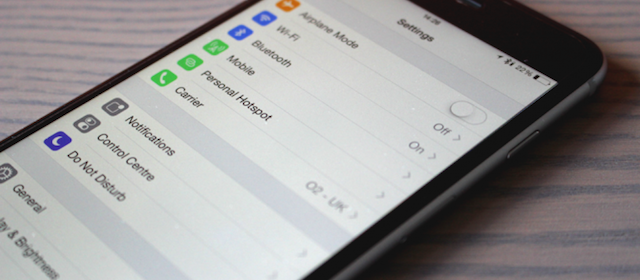
Per risolvere il problema del collegamento hotspot iPhone sparito con iOS 14 è necessario, con il dispositivo da utilizzare come hotspot, andare in Impostazioni > Cellulare > Reti dati cellulare > Hotspot personale e aggiungere le impostazioni manualmente. In particolare, bisognerà andare nel box APN ed inserire l'APN del proprio operatore di telefonia. Effettuato questo passaggio, tornando sotto Rete dati cellulare, apparirà la voce Hotspot personale.
In caso di ulteriori problemi è possibile
- riavviare il proprio iPhone e riprovare ad utilizzare il collegamento Hotspot sparito con iOS 14
- effettuare un reset delle impostazioni di rete andando in Impostazioni > Generali > Ripristina > Ripristina impostati rete (attenzione: in questo modo verranno cancellate tutte le password del WiFi salvate)
Se anche questi passaggi non dovessero risolvere il problema dell'Hotspot iPhone sparito con iOS 14 sarà necessario verificare la disponibilità di un aggiornamento software di iOS, andando in Impostazioni > Generali > Aggiornamento software e, in caso di disponibilità, procedere con il download e l'aggiornamento del dispositivo all'ultima versione disponibile.
Cosa fare se l’hotspot iPhone non funziona o si disconnette
Può succedere di registrare un problema di funzionamento con la funzione hotspot personale di un iPhone (o di un iPad). Uno dei problemi più frequenti che si può registrare con questa funzionalità è quello in cui l’hotspot iPhone non funziona o si disconnette frequentemente. In queste situazioni, sfruttare la condivisione della connessione dati con più dispositivi diventa quasi impossibile.
Per risolvere il problema è opportuno effettuare alcuni passaggi preliminari:
- andare in Impostazioni > Hotspot personale e verificare se la funzione è disponibile e attivata; il proprio operatore potrebbe non consentire l’utilizzo di questa funziona
- riavviare l’iPhone con cui si vuole utilizzare la funzione hotspot ed anche il dispositivo che non riesce a connettersi alla rete
- verificare che sia disponibile la versione più recente di iOS
- andare in Impostazioni > Generali > Ripristina e scegliere l’opzione Ripristina impostazioni di rete
Se dopo le operazioni preliminari, l’hotspot iPhone non compare e il problema continua a ripresentarsi, sarà necessario approfondire ulteriormente l’analisi.
Cosa fare se il collegamento tramite WiFi o Bluetooth non funziona
Se l’hotspot iPhone non funziona e non è possibile connettersi tramite WiFi sarà necessario andare in Impostazioni > Hotspot personale (sul dispositivo che deve fornire l’hotspot) e:
- assicurarsi che l’opzione Consenti agli altri di accedere sia attiva
- prendere nota di nome e password della rete WiFi generata dall’hotspot iPhone e verificare di aver inserito i dati corretti sugli altri dispositivi
- attivare l’opzione Ottimizza la compatibilità se si vuole utilizzare la funzione hotspot su iPhone 12, 12 Pro, 12 Mini o 12 Pro Max
Nel caso in cui non sia possibile utilizzare l'hotspot iPhone tramite connettività Bluetooth è necessario accertarsi che i due dispositivi (il dispositivo da utilizzare come hotspot e il dispositvo da collegare) siano correttamente abbinati.
Dall'iPhone che fornisce l'hotspot bisognerà:
- andare in Impostazioni > Hotspost e verificare che l'opzione Consenti ad altri di accedere sia attiva
- andare in Impostazioni > Bluetooth e verificare che il Bluetooth sia attivo
Sul dispositivo che deve essere connesso, invece, sarà necessario:
- su un altro dispositivo mobile: andare in Impostazioni > Bluetooth e verificare il Bluetooth sia attivato successivamente effettuare l'abbinamento tra i due dispositivi
- su Mac: andare nel menu Apple poi scegliere Preferenze di Sistema e poi Bluetooth andando a verificare che il Bluetooth sia attivo; a questo punto, selezionare il dispositivo che fornisce l'hotspot personale e fare clic su Connetti
- su PC Windows: fare clic sull'icona del Bluetooth nell'area di notifica e verificare che il Bluetooth sia attivo; a questo punto, scegliere Aggiungi un dispositivo Bluetooth e seguire le istruzioni per completare il collegamento
Cosa fare se l’hotspot iPhone non si connette al PC tramite USB
Se il collegamento tramite cavo USB non funziona e, quindi, non si riesce a utilizzare la funzionalità hotspot del proprio iPhone è necessario effettuare ulteriori verifiche. Utilizzando un PC Windows:
- effettuare l’aggiornamento alla versione più recente di iTunes
- collegare l’iPhone via USB al PC e accertarsi di concedere l’autorizzazione al dispositivo
- se l’iPhone non viene individuato dal PC (dopo il collegamento tramite USB) provare ad utilizzare un nuovo cavo USB oppure provare a cambiare porta USB
Se, invece, si utilizza un dispositivo mac OS ed il collegamento tramite USB non funziona sarà necessario:
- effettuare l’aggiornamento alla versione più recente di iTunes
- collegare l’iPhone al Mac ed accertarsi di autorizzare il funzionamento del dispositivo
- verificare se l’iPhone viene individuato dal Mac in iTunes o nel Finder; in caso di problemi provare ad utilizzare un altro cavo USB oppure un’altra porta USB
- andare in Preferenze di Sistema > Rete e selezionare USB iPhone; se l’opzione non è visualizzare cliccare su + e selezionare l’opzione Aggiungi
Funzione hotspot iPhone sparita: come risolvere
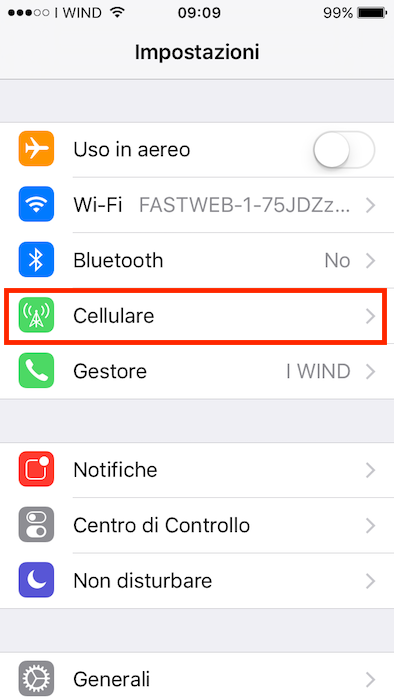
Se la funzione hotspot iPhone è sparita dalle impostazioni del proprio dispositivo è possibile risolvere rapidamente seguendo una breve procedura. Per prima cosa, andare in Impostazioni > Cellulare:
Successivamente scegliere Rete dati cellulare:
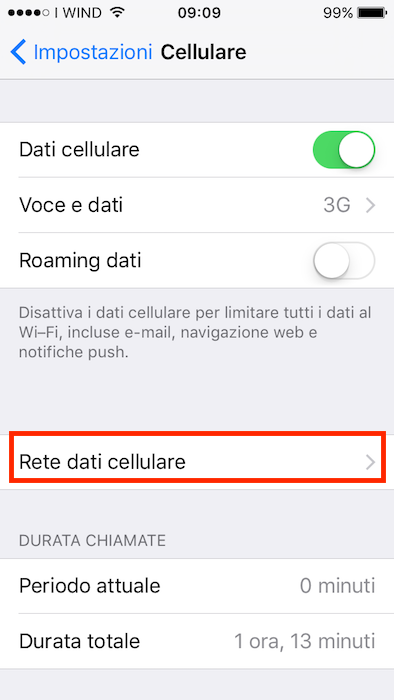
Scorrere la pagina verso il basso e, nella sezione “Hotspot personale”, andare in APN e inserire l'APN del proprio operatore di telefonia. Gli APN dei principali provider italiani sono:
- internet.it (WINDTRE)
- iphone.vodafone.it (Vodafone)
- ibox.tim.it (TIM)
- iliad (iliad)
- apn.fastweb.it
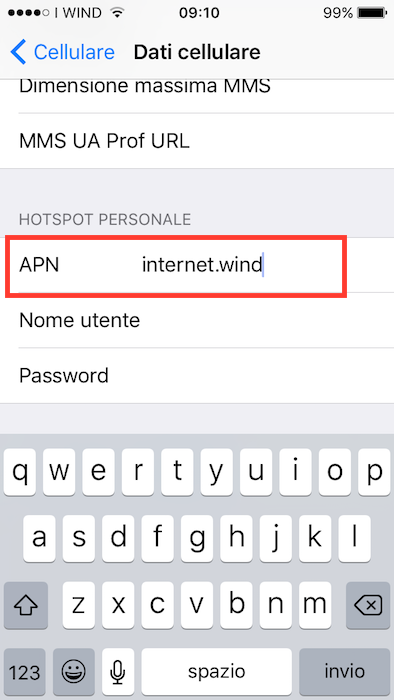
Ora è necessario tornare indietro prima su “Cellulare” e poi su Impostazioni”, rientrando poi su “Cellulare”. Ora, sotto la voce “Rete dati cellulare” sarà disponibile a sezione “Hotspot personale”, pronta per essere configurata. In questo modo, l'hotspot iPhone sarà nuovamente accessibile ed utilizzabile.