Play Store non funziona e non scarica o aggiorna le app? Ecco cosa fare
Il Play Store di Google è lo store di riferimento per tutti i dispositivi con sistema operativo Android. Lo store consente di scaricare app e altri contenuti da utilizzare con il proprio smartphone o tablet. Quando il Play Store non funziona, non scarica o aggiorna le app correttamente è opportuno effettuare una serie di verifiche così da individuare il problema e tentare di risolverlo nel minor tempo possibile. 
I malfunzionamenti dello store di Google possono essere diversi. Uno dei più diffusi è quello in cui il Play Store non scarica app oppure non si apre. È possibile, inoltre, imbattersi in altre tipologie di malfunzionamenti come, ad esempio, il caso in cui il Play Store non aggiorna le app oppure alcune app non sembrano essere disponibili per il download. Vediamo, quindi, cosa fare quando il Play Store non funziona:
Non riesco a scaricare app su Play Store
Uno dei principali problemi del Play Store è quello in cui lo store non scarica app. Pur tentando di avviare il download, può succedere di non riuscire a scaricare l’app desiderata. In questo caso, le cause del problema potrebbero essere molteplici ed è necessario effettuare una serie di controlli per assicurarsi che tutto sia in ordine. Inoltre, questo tipo di accorgimento può essere effettivo anche quando il Play Store non si apre.
Il primo passaggio da compiere è quello della verifica della connessione. Se si sta utilizzando una connessione WiFi ma il Play Store non funziona sarà necessario passare ad una connessione dati. In questo modo, infatti, è possibile verificare se il problema legato al malfunzionamento dello store sia effettivamente legato ad una connettività assente.
Se il problema del Play Store che non scarica app continua sarà necessario effettuare ulteriori verifiche. A questo punto bisognerà svuotare la cache e cancellare i dati del Play Store. La procedura è molto semplice:
- accedere all’app Impostazioni del proprio smartphone
- andare in App e notifiche > Mostra tutte le app ed individuare la voce Google Play Store
- scegliere Spazio di archiviazione > Svuota cache > Cancella dati
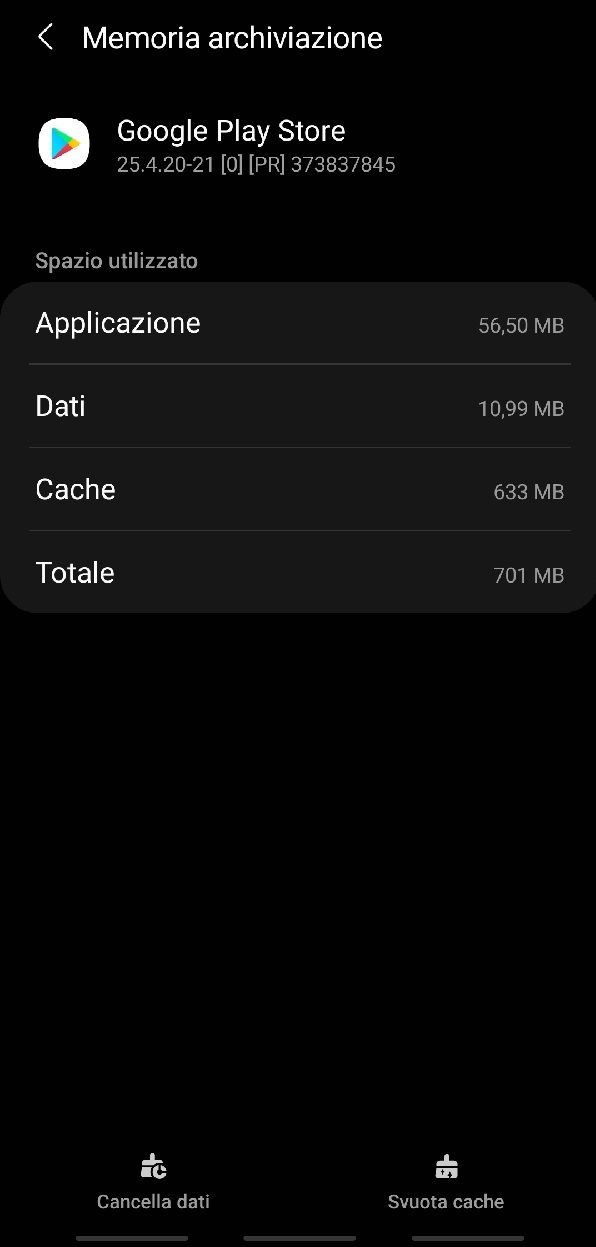
Da notare che i nomi esatti delle sezioni potrebbero cambiare in base al modello di smartphone. Ad esempio, con uno smartphone Samsung Galaxy, la sequenza da seguire sarà Impostazioni > Applicazioni > Google Play Store > Archiviazione > Svuota cache. Si consiglia di prestare attenzione alle varie sezioni in modo da poter individuare, facilmente, l'opzione per svuotare la cache relativa al Play Store e tentare di risolvere in questo modo il malfunzionamento.
Completati tutti i passaggi, provare a riaprire il Play Store e verificare se il problema persiste. In caso di ulteriori malfunzionamenti, effettuare un riavvio dello smartphone e successivamente tentare di avviare il download delle app. Un altro controllo da effettuare è quello dello spazio di archiviazione. L’impossibilità di scaricare le app potrebbe essere legata all’assenza di spazio d’archiviazione sufficiente. Google, infatti, consiglia di avere almeno 1 GB di spazio disponibile sul proprio dispositivo per poter gestire i download e gli aggiornamenti delle app.
Se lo spazio non disponibile non è sufficiente (il sistema avvertirà l’utente tramite notifica) sarà opportuno disinstallare alcune app. Completata quest’operazione bisognerà provare ad accedere al Play Store per verificare l’avvenuta risoluzione del problema.
Play Store non aggiorna le app
Le varie app installate sul proprio dispositivo Android ricevono aggiornamenti periodici, rilasciati dagli sviluppatori per aggiungere nuove funzioni, risolvere bug e migliorare le prestazioni. Può succedere di imbattersi in una situazione in cui il Play Store non aggiorna le app. Anche in questo caso, le cause del problema potrebbero essere diverse e sarà necessario effettuare le dovute verifiche.
Uno dei motivi per cui il Play Store non aggiorna le app è legato alla disattivazione degli aggiornamenti automatici. Lo store è in grado di aggiornare automaticamente le app quando ci sono update disponibili. Tale funzione può essere attivata o disattivata dalle Impostazioni dello store stesso. Per verificare se gli aggiornamenti automatici sono disattivati bisognerà:
- aprire il Play Store e premere sull’icona in alto a destra relativa al proprio account
- andare in Impostazioni > Aggiornamento automatico app
- selezionare l’opzione desiderata tra Su qualsiasi rete, Solo tramite Wi-Fi e Non aggiornare automaticamente le app
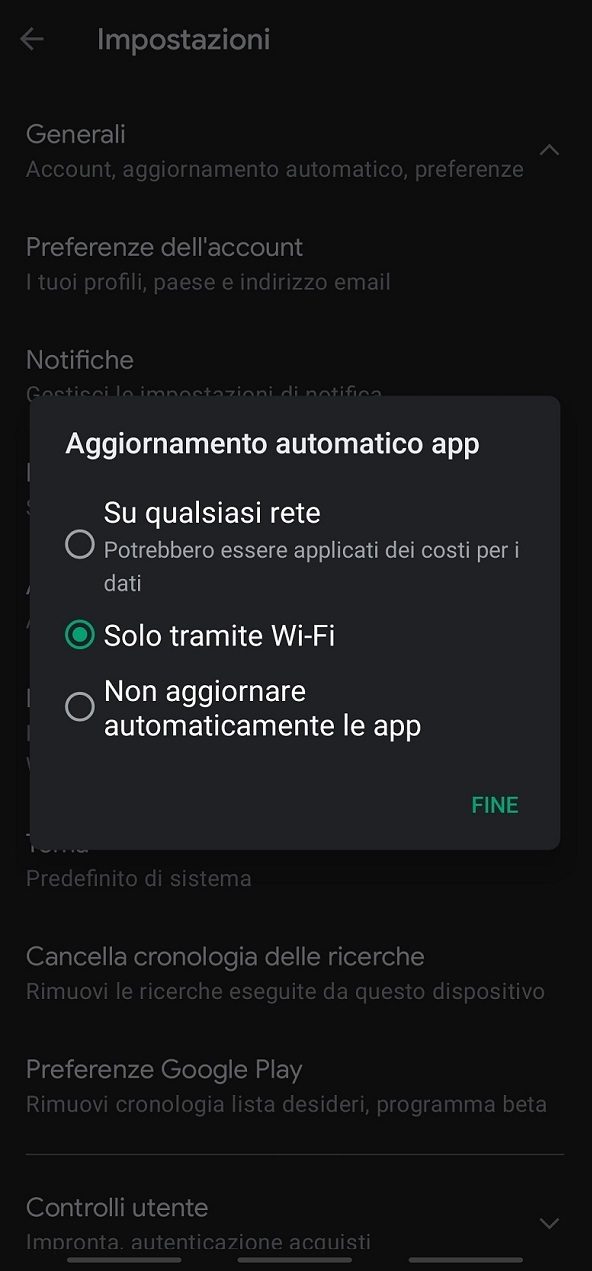
Scegliendo l’aggiornamento manuale, quindi, verrà attivata la modalità in cui il Play Store non aggiorna le app ma dovrà essere l’utente a scaricare manualmente l’aggiornamento. Per effettuare questa procedura basterà cercare l’app da aggiornare (utilizzando la barra di ricerca integrata nel Play Store) e selezionare l’opzione Aggiorna per avviare il download della nuova versione dell’app.
Da notare, però, che i problemi con l’aggiornamento potrebbero essere legati ad altre cause. Come visto nel paragrafo precedente, per risolvere il malfunzionamento potrebbe essere necessario:
- verificare la connessione WiFi e la connessione dati per controllare che si disponga di un accesso ad Internet (necessario per scaricare l’aggiornamento)
- svuotare la cache del Play Store
- verificare lo spazio di archiviazione disponibile nel proprio dispositivo e, eventualmente, eliminare le app non necessarie
Come reinstallare il Google Play Store
Tutti gli smartphone ed i tablet con sistema operativo Android certificati da Google (la stragrande maggioranza dei dispositivi sul mercato) possono contare sul Google Play Store già pre-installato. Lo store e un componente centrale del sistema e non può essere disinstallato. È possibile, in caso di problemi, reinstallare gli aggiornamenti dell'app Play Store in modo da eliminare eventuali bug che potrebbero aver causato il malfunzionamento.
Per eseguire questa procedura è necessario andare nelle Impostazioni e poi in App e notifiche e individuare l’app Google Play Store. Tra le varie opzioni presenti nella schermata relativa all’app sarà possibile individuare l’opzione Disinstalla Aggiornamenti. L'ubicazione di tale opzione dipende dal modello di smartphone. Utilizzando uno smartphone Samsung Galaxy sarà possibile individuare tale opzione premendo sull’icona con tre punti in alto a destra.
Ripristinare le impostazioni di fabbrica
Se il Play Store non si apre o non funziona nonostante tutti gli interventi consigliati in precedenza siano stati applicati, la strada da seguire sarà quella di ripristinare le impostazioni di fabbrica del dispositivo. Tale operazione, nota anche come "formattazione", comporterà la cancellazione di tutti i dati del telefono e la reinstallazione del sistema operativo.
Prima di eseguire tale operazione su un dispositivo Android è necessario:
- assicurarsi di conoscere il nome utente e la password dell'Account Google configurato sul telefono in modo da poter effettuare nuovamente l'accesso a tutte le proprie informazioni
- effettuare un backup dei dati
- collegare il dispositivo all'alimentazione elettrica
L'opzione per avviare il ripristino alle impostazioni di fabbrica è presente nelle Impostazioni del dispositivo.
Perché non trovo app sul Play Store?
Una delle domande che spesso gli utenti Android si pongono è "perché non trovo app sul Play Store?". Quando si cerca una specifica app sullo store, infatti, può succedere di non essere di non riuscire ad individuarla. In questo caso, le motivazioni potrebbero essere diverse. Per prima cosa, potrebbe esserci un malfunzionamento della connessione o dell'app dello store. In questi casi, è opportuno effettuare le verifiche già indicate in precedenza per il Play Store che non funziona o non si apre. Controllare la connessione e cancellare la cache potrebbero risolvere il problema.
Alle volte, però, l'impossibilità di trovare un'app sul Play Store potrebbe essere legata ad altri fattori, diversi da un problema tecnico. Tra le possibili motivazioni troviamo:
- la presenza di limitazioni regionali; l'app non può essere scaricata in Italia per una scelta dello sviluppatore
- incompatibilità con il proprio dispositivo ; ad esempio l'app è stata realizzata per tablet e non può essere installata sullo smartphone
- la versione di Android utilizzata è obsoleta e l'app non la supporta
- specifiche tecniche insufficienti del dispositivo per installare l'app (mancano alcuni sensori, c'è poca RAM etc.)
- l'app non è disponibile sul Play Store; alcune app non sono presenti sullo store di Google come, ad esempio, le app di Samsung che possono essere scaricate dal Galaxy Store presente solo sugli smartphone Galaxy